1. Suche nach der Teilenummer eines bestimmten Ersatzteils
Diese Methode ist zu bevorzugen, da Sie sofort die Verfügbarkeit der Ersatzteile sehen und die Bestellung mit nur 2 Klicks aufgeben können.
Nehmen wir an, wir suchen einen Ölfilter für einen Toyota Crown, Modelljahr 2010. Die Teilenummer des Ersatzteils lautet 9091520004.
Gehen Sie auf die Startseite von Partsouq.com, geben Sie die Teilenummer in die Suchleiste ein und klicken Sie auf die grüne Schaltfläche (Bild 1).
 Bild 1
Suchergebnisse
Danach öffnet sich die Ersatzteilseite. In unserem Fall ist es ein Filter (Bild 2). Dieser Abschnitt enthält detaillierte Informationen zum Produkt, z. B. Gewicht, Preis, Lagerverfügbarkeit und durchschnittliche Versandvorbereitungszeit.
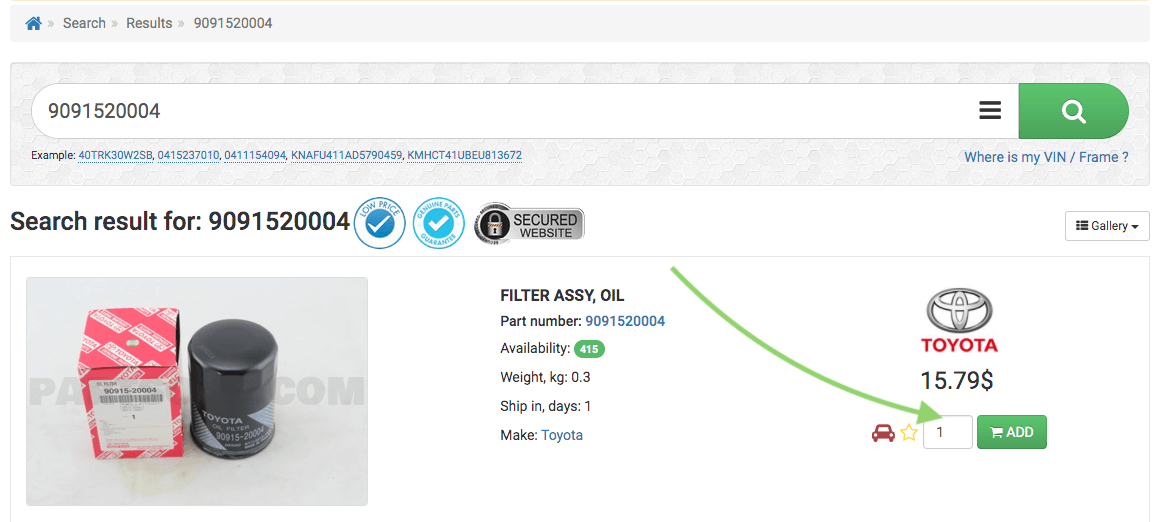 Bild 2
Um eine Bestellung aufzugeben, wählen Sie die gewünschte Menge der Teilenummer aus und klicken Sie auf die grüne Schaltfläche HINZUFÜGEN. Danach sehen Sie rechts im Mini-Warenkorb die Lieferinformationen (Bild 3). Wenn Sie auf die Versandkosten klicken, können Sie die Versandoptionen und Gebühren verschiedener Kurierdienste anzeigen (Bild 4).
In diesem Schritt können Sie weiter einkaufen oder weitere Artikel zur Bestellung hinzufügen. Um mit der Zahlung fortzufahren, klicken Sie auf die blaue Schaltfläche „Zur Kasse“.
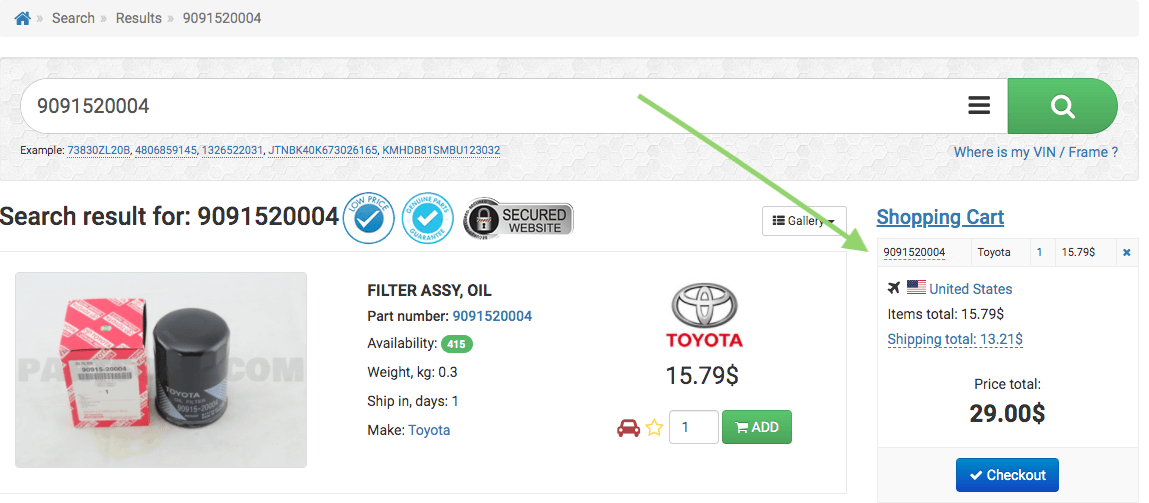 Bild 3
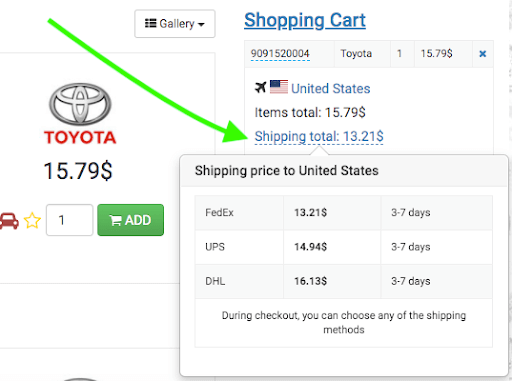 Bild 4
2. Suche nach VIN/Frame-Nummer des Fahrzeugs
Über eine VIN-Nummer oder einen Frame-Code finden Sie den allgemeinen Katalog für Ihr Fahrzeugmodell. (Hier weisen wir darauf hin, dass bei japanischen Fahrzeugen die Frame-Nummer für Fahrzeuge mit Linkslenkung der VIN entspricht.)
Beispiel: Über die VIN-Nummer möchten wir einen Filter für einen Toyota Corolla 2016 mit dem VIN-Code JT153ZEB200006510 finden.
Geben Sie VIN/Frame auf der Startseite von PartSouq.com ein und klicken Sie auf die grüne Suchschaltfläche (Bild 8).
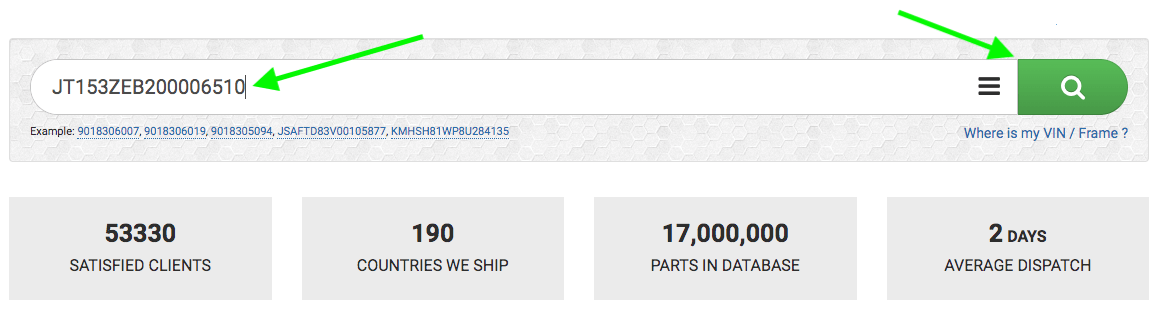 Bild 8
Einfache Suche
Der Katalog öffnet sich mit einer Liste aller Zeichnungen für unser Modell. Der grüne Pfeil zeigt auf das Suchfeld im Zeichnungskatalog.
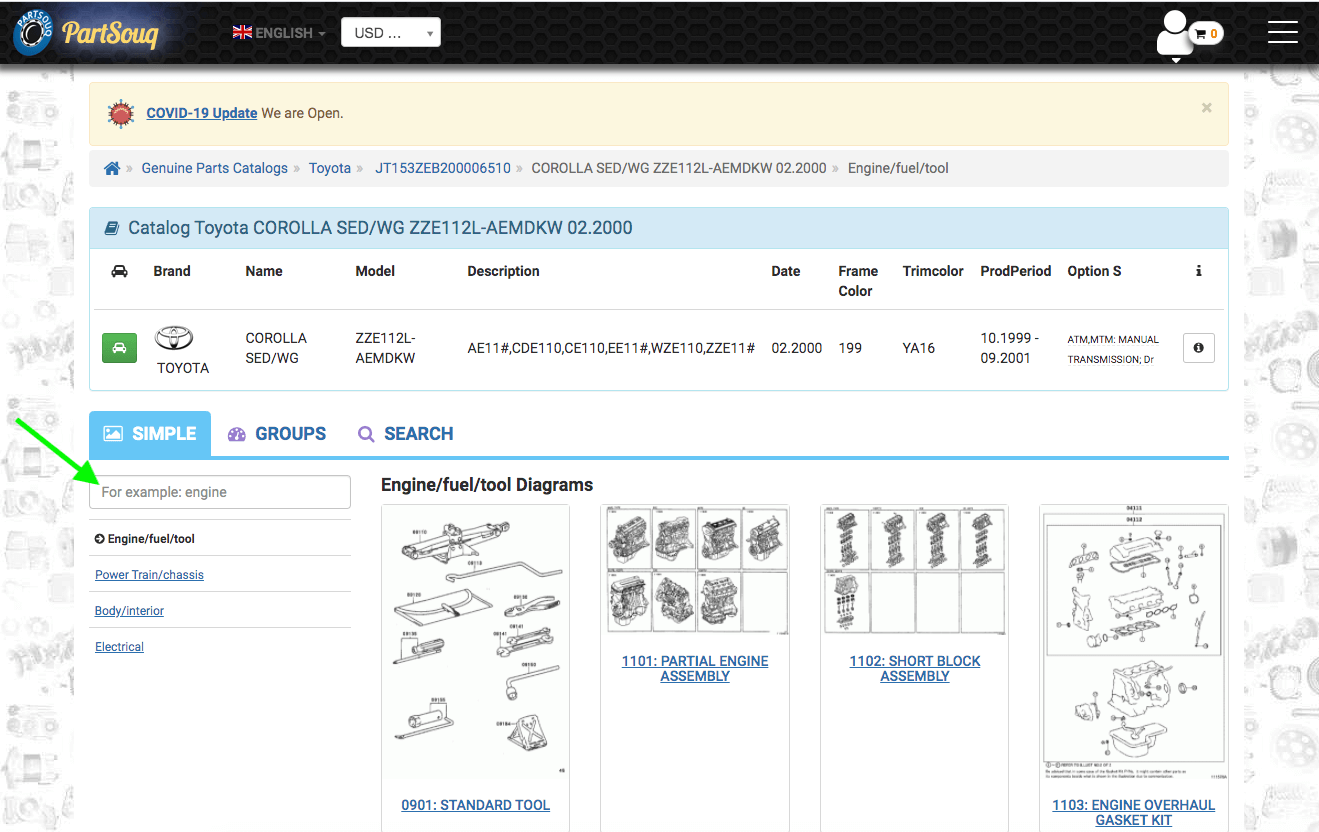 Bild 9
Suchen Sie die gewünschte Zeichnung. Sie können die Suche verwenden, wenn Sie den Namen der benötigten Zeichnung kennen, zum Beispiel:
Geben Sie „Ölfilter“ ein. Das System findet dann eine Zeichnung, auf der alle Ersatzteile zur eingegebenen Anfrage aufgeführt sind (Bild 10).
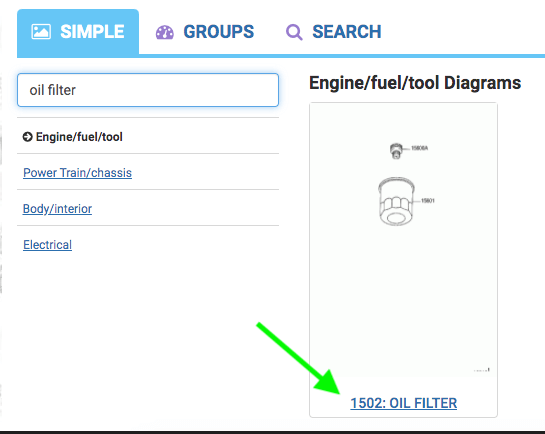 Bild 10
Klicken Sie auf den Namen der Zeichnung und öffnen Sie die Teilekarte für den Ölfilter (Bild 11). In diesem Abschnitt können Sie alle Ersatzteile aus dieser Gruppe visuell sehen und das benötigte Teil auswählen. In unserem Fall ist es FILTER SUB ASSY mit der Teilenummer 9091510003.
Bewegen Sie den Cursor auf die Nummer neben dem Filterbild. Das System hebt dann die entsprechende Zeile in der Tabelle hervor.
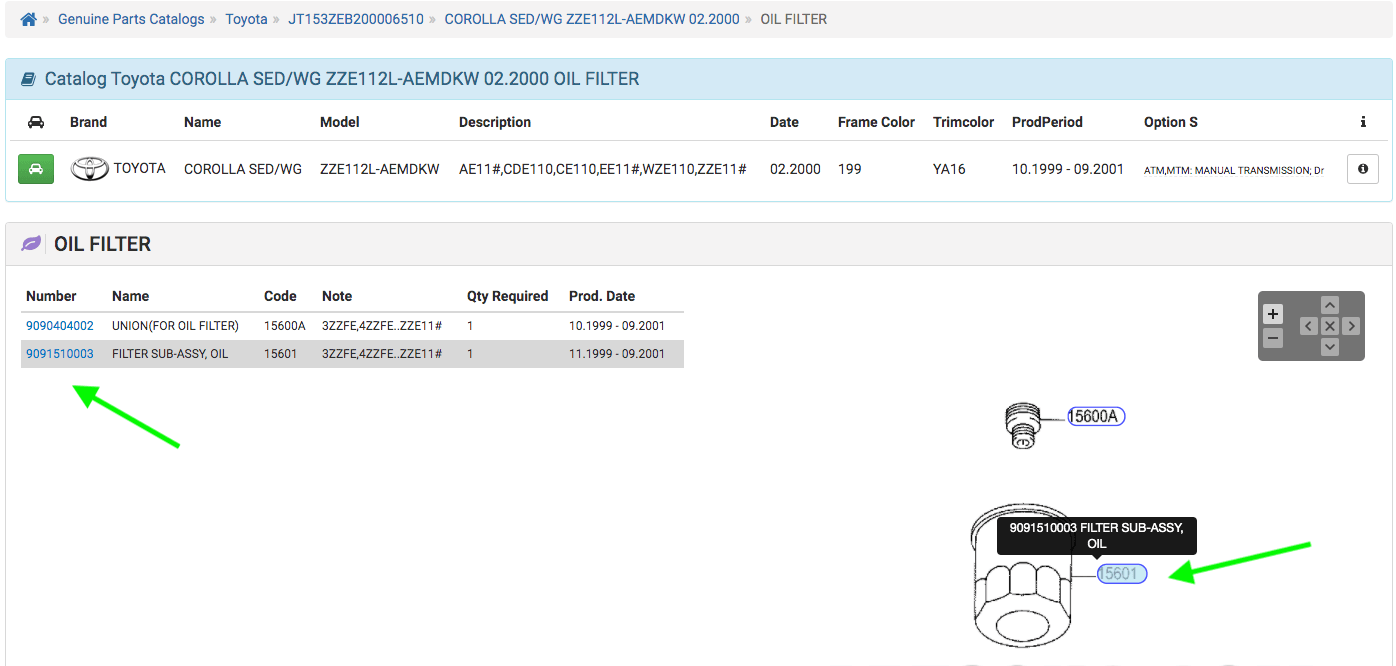 Bild 11
Um einen Filter auszuwählen, klicken Sie auf den aktiven Link in der Spalte „Nummer“ oder auf die Zeichnung neben dem benötigten Ersatzteil (durch grüne Pfeile markiert) (Bild 12).
Danach öffnet sich die Tabelle mit der Verfügbarkeit von Originalersatzteilen und Ersatzprodukten für das ausgewählte Ersatzteil (Bild 13).
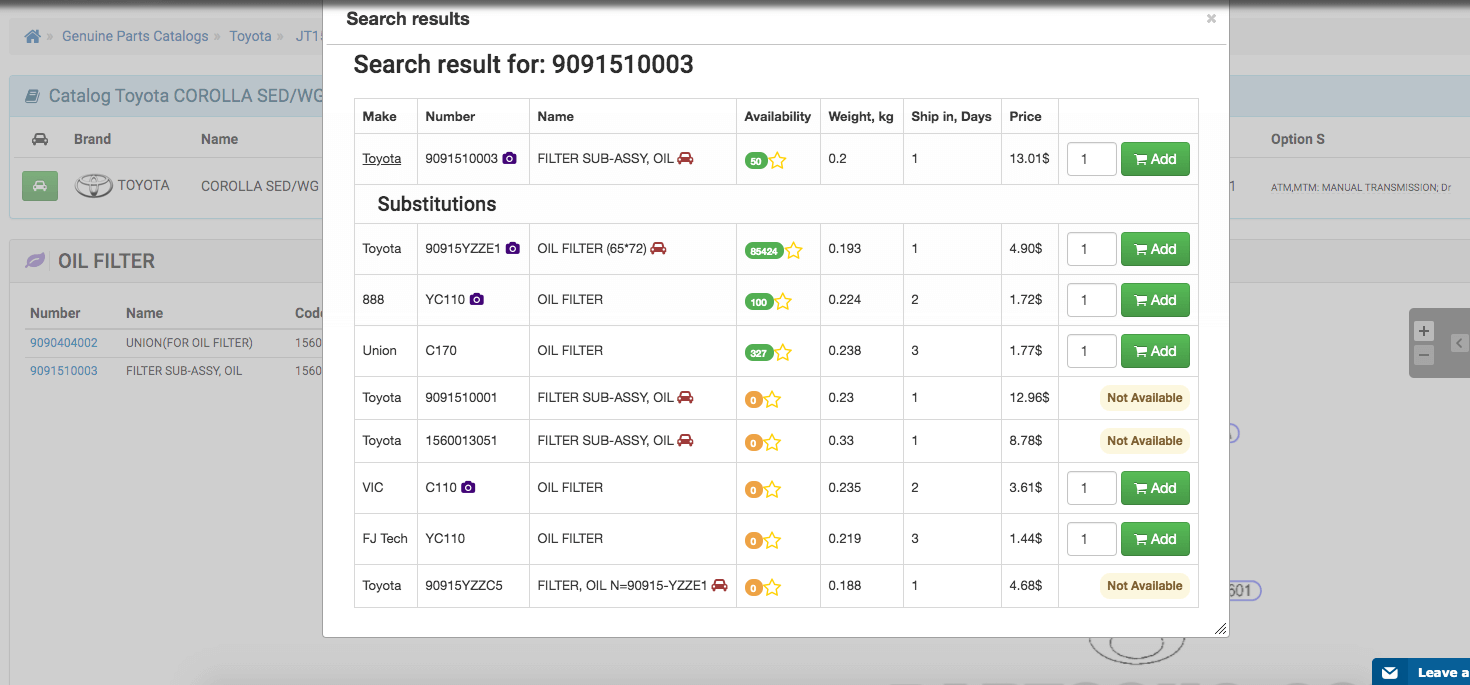 Bild 12
Wählen Sie das gewünschte Ersatzteil oder ein Ersatzprodukt aus. Geben Sie die benötigte Menge ein und klicken Sie auf die grüne Schaltfläche „Hinzufügen“.
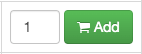 Bild 13
Danach können Sie weiter einkaufen. Um zur Kasse zu gehen, klicken Sie auf das Warenkorbsymbol. (Bild 14)
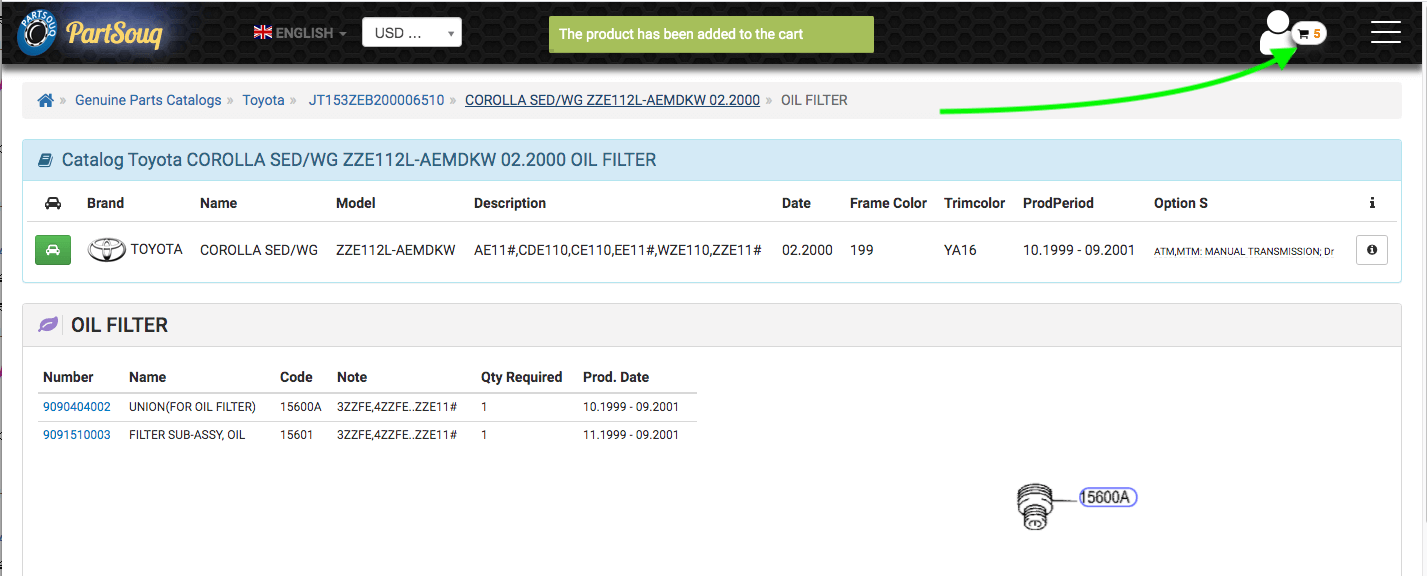 Bild 14
Zusätzliche Optionen für die Suche nach VIN/Frame
Manuelle Suche im gesamten Katalog
Sobald Sie den Katalog für Ihre VIN/Frame geöffnet haben, können Sie die manuelle Suche im Katalog verwenden.
Geben Sie dazu zunächst Ihre VIN/Frame in die Suche ein (Bild 9).
Klicken Sie auf den Tab „Suche“ (Bild 15).
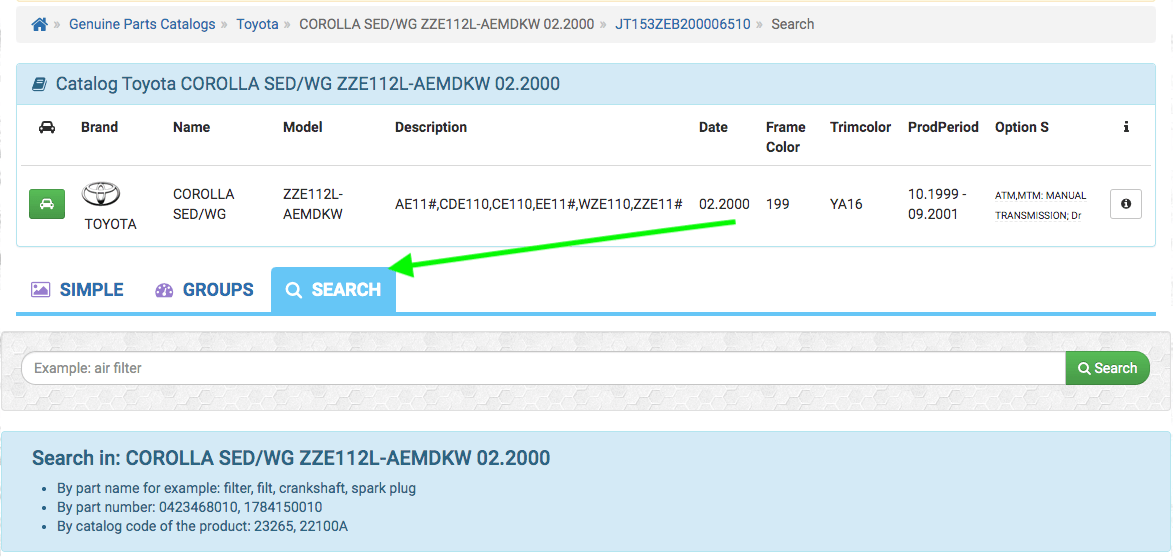 Bild 15
In diesem Abschnitt können Sie im ausgewählten Katalog für die VIN nach Teilebezeichnung, Teilenummer oder Teilecode aus dem Originalkatalog suchen.
Das ist praktisch, wenn Sie alle Ersatzteile zu einem Thema ansehen möchten, die sich jedoch in verschiedenen Gruppen befinden.
Suchbeispiel:
Nehmen wir an, Sie benötigen alle Filter für einen Toyota Corolla 2016.
Geben Sie das Stichwort „Filter“ in die Suche ein.
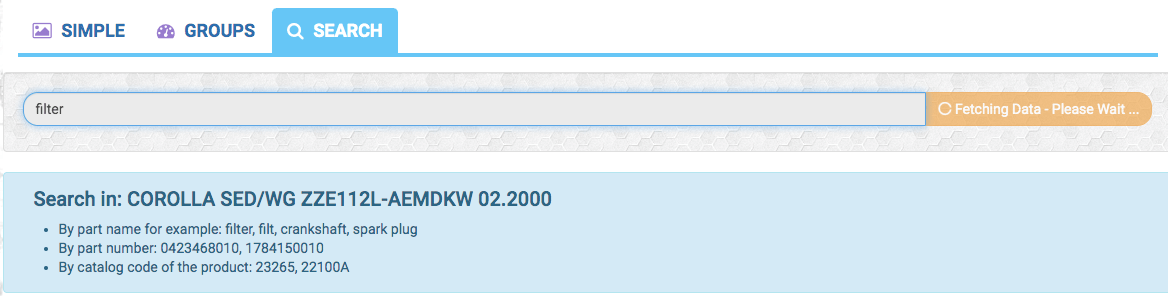
Danach sehen Sie eine Liste aller Zeichnungen, die Filter enthalten. Das können zum Beispiel Luft-, Öl- oder Kraftstoffpumpenfilter sein.
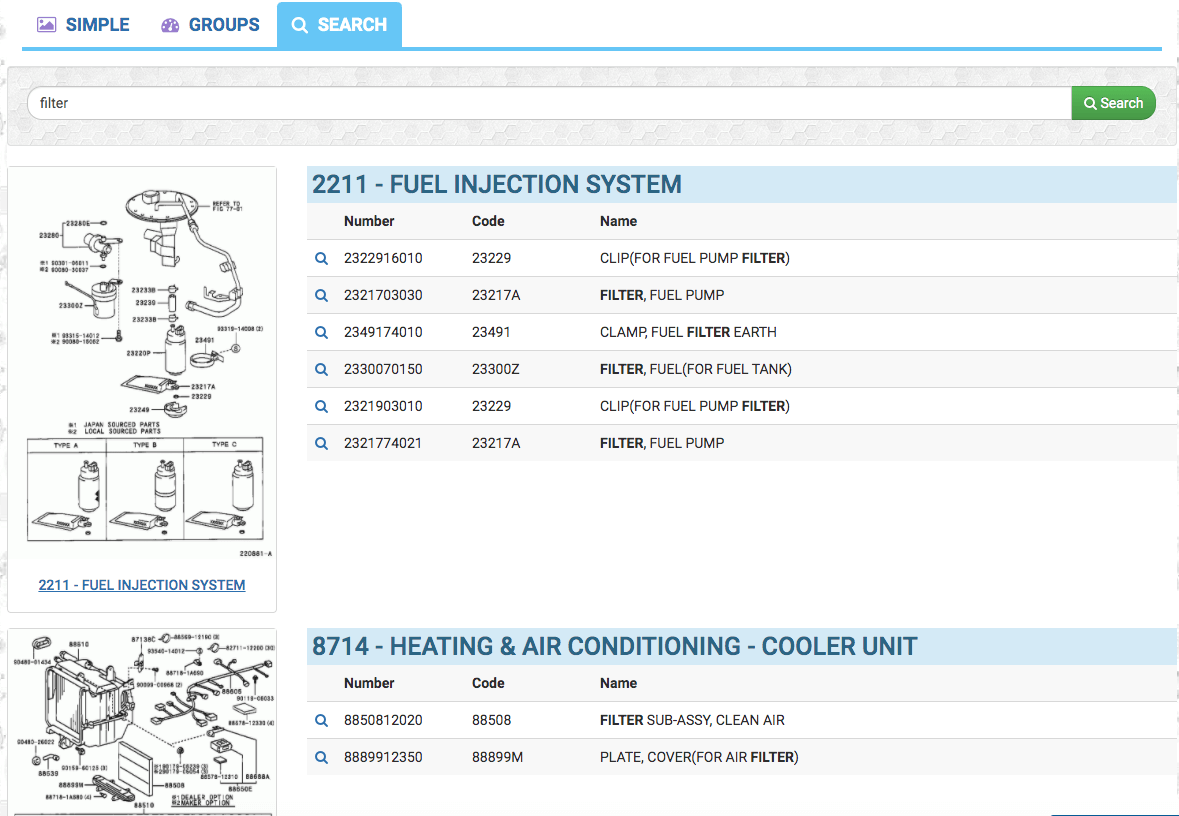
Wählen Sie anschließend die passende Gruppe und die Zeichnung mit dem benötigten Ersatzteil aus.
Alles Weitere funktioniert genauso wie im Abschnitt „Einfache Suche“.
3. Kassenseite
Dies ist der letzte Schritt. Hier sehen Sie alle Details Ihrer Bestellung sowie sämtliche Informationen zu Versand- und Rechnungsdaten. Wenn Sie Änderungen an Ihrer Bestellung, Lieferadresse oder Rechnungsadresse vornehmen müssen, können Sie dies hier über die Schaltfläche „Bearbeiten“ tun (Bild 5).
Wenn alles bereit ist, aktivieren Sie das Kontrollkästchen „Allgemeine Geschäftsbedingungen akzeptieren“ und fahren Sie mit der Auswahl der Zahlungsmethode fort.
Für die Zahlung stehen PayPal, Apple Pay, Google Pay und Kreditkarten zur Verfügung.
Klicken Sie auf die Schaltfläche des passenden Zahlungssystems und folgen Sie anschließend den Anweisungen.
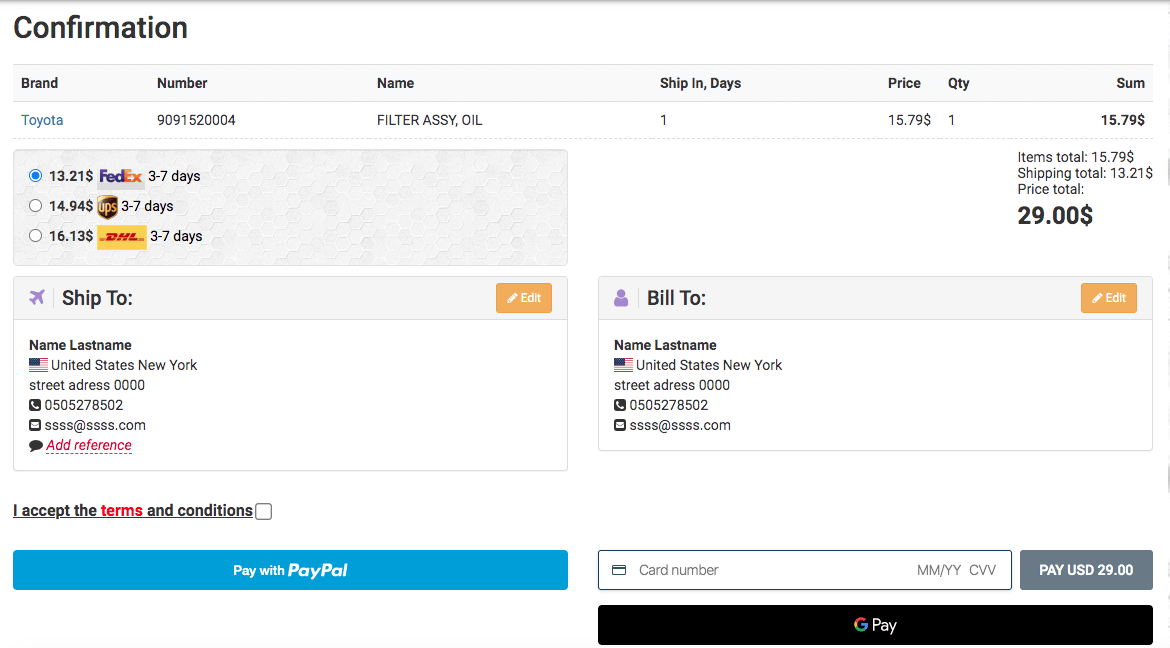 Bild 5
Nach der Zahlung
Nach der Zahlung erhalten Sie eine E-Mail mit einem Link zur Bestellung, über den Sie den Status prüfen können (Bild 5). Sobald der Kurier Ihr Paket bei uns abgeholt hat, ändert sich der Bestellstatus auf „Versendet“ und Sie erhalten eine E-Mail mit einer Sendungsnummer.
Bitte beachten Sie, dass die durchschnittliche Vorbereitungszeit 2 Werktage beträgt.
Zur Bestellseite:
Nach erfolgter Zahlung haben Sie 1–2 Stunden Zeit, die Bestellung selbst über das untenstehende Menü zu stornieren. Klicken Sie dazu auf das rot hervorgehobene Feld „Meine Bestellung stornieren“. Ihr Geld wird automatisch zurückerstattet. Den Status der aktuellen Bestellung können Sie jederzeit auf unserer Website im Bereich „Bestellliste“ überprüfen.
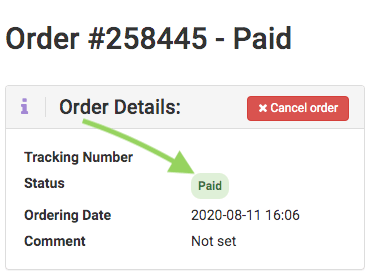 Bild 6
Verfügbare Bestellstatus:
- Zahlung ausstehend — Bestellung nicht bezahlt.
- Bezahlt - Ihre Zahlung wurde bestätigt und die Bestellung wurde aufgegeben.
- Versandbereit — Ihre Bestellung ist bereit für den Versand.
- Versendet — Die Bestellung hat unser Lager verlassen und ist auf dem Weg zu Ihnen.
Wo ist meine Bestellung?
Um Ihre Bestellungen zu verfolgen, gehen Sie zum Bereich mit den Bestelldetails: Klicken Sie auf das Symbol in der oberen rechten Ecke. Das Menü öffnet sich. Klicken Sie auf den ersten Eintrag „Bestellungen“. In diesem Abschnitt werden alle Bestellungen gespeichert, die über Ihr Konto aufgegeben wurden.
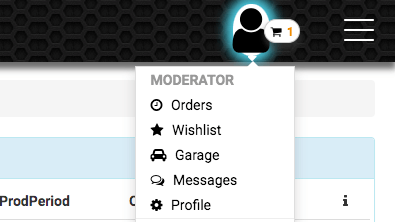 Bild 7
3. Option „Meine Garage“
Für den Komfort unserer Kunden haben wir den Bereich „Meine Garage“ eingerichtet.
Hier können Sie Informationen zu Ihren Fahrzeugen speichern. So können Sie über Ihre VIN/Frame schnell auf den Katalog zugreifen. Das ist besonders praktisch, wenn Sie viele Fahrzeuge gleichzeitig betreuen.
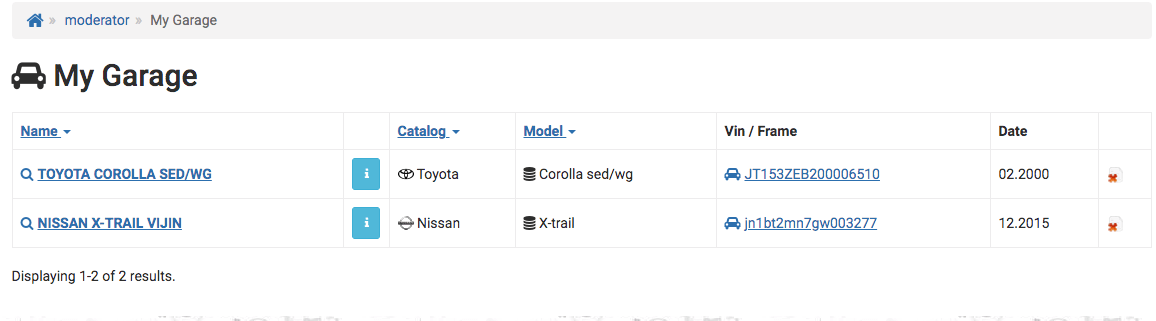
Zur Garage hinzufügen
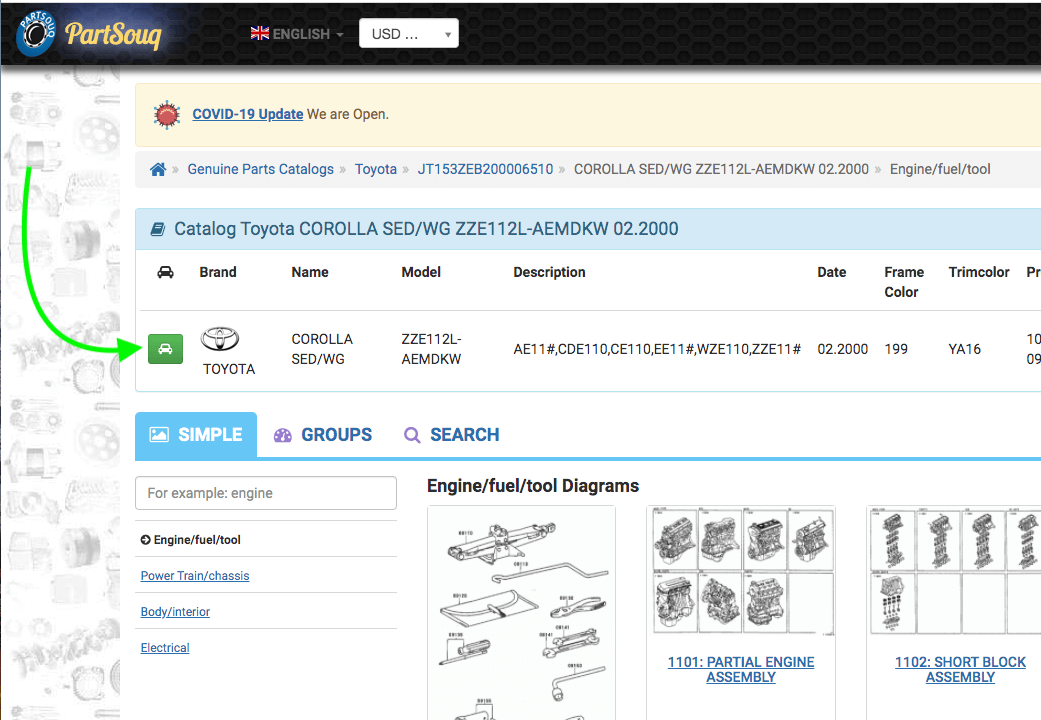
Um während der VIN-Suche ein neues Fahrzeug zur Garage hinzuzufügen, klicken Sie auf das Symbol in der Tabelle (Screenshot). Danach wird der Katalog für dieses Fahrzeug in Ihrer Garage gespeichert.
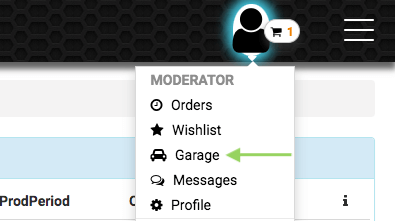
Sie können über Ihr Benutzermenü schnell auf die Garage zugreifen.
Klicken Sie auf das Benutzersymbol in der oberen rechten Ecke. Wählen Sie in der Liste „Garage“ aus.